Imprimir imágenes desde el ordenador
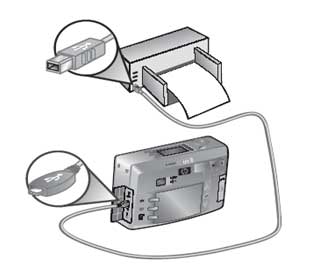
Para imprimir imágenes descargadas en el equipo, puede utilizar el Software de fotografías, que se suministra con la cámara.
También puede conectar la cámara directamente a una impresora que disponga de puertos USB en el panel frontal e imprimir las imágenes seleccionadas en el menú Compartir o todas las imágenes de la cámara.
Para imprimir directamente en una impresora con puertos USB en el panel frontal:
1.- Encienda la cámara.
2.- Compruebe que la impresora esté encendida y en línea. (No deben aparecer indicadores luminosos parpadeantes en la impresora ni mensajes de error relacionados con la misma.) Ponga papel en la impresora, si es necesario.
3.- Con la cámara se incluye un cable USB especial para conectarla directamente a una impresora. Conecte el extremo cuadrado del cable USB a la impresora.
4.- Abra la puerta de goma del lateral de la cámara y conecte el extremo más corto del cable USB al conector USB de la cámara.
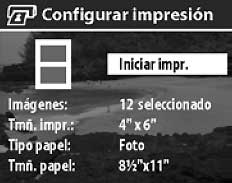
Aparecerá el menú Configurar impresión en la cámara. Si ya ha seleccionado las imágenes que desea imprimir desde el menú Compartir de la cámara, se mostrará el número de imágenes seleccionadas, como en este ejemplo. De lo contrario, aparecerá Imágenes: TODAS.
5.- Ajuste los valores del menú Configurar impresión con los botones (flecha arriba/flehca abajo) para resaltar una opción del menú y el botón OK para cambiar el ajuste para cada opción.
6.- Presione el botón OK para iniciar la impresión.
| ◄ Anterior | Siguiente ► | |
| Descargar las fotografías al ordenador | Ver imágenes de una cámara en la televisión |
- Colecciones de fotos
Fotos de Asturias
Turismo en Europa
Personajes célebres
