Velocidad ISO
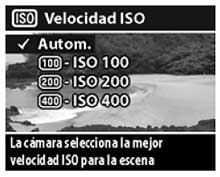
El ajuste Velocidad ISO controla la sensibilidad de la cámara a la luz. El ajuste Automático es el que mejor funciona.
Nota: Si la cámara se encuentra ajustada en el modo Acción, Apaisado, Retrato, F2.6 o F4.9, la velocidad ISO siempre se ajustará en Automático y la opción ISO del menú Captura aparecerá en gris.
Con velocidades ISO inferiores, se capturarán imágenes de mejor calidad con la mínima cantidad de ruido o grano. Si se toma una imagen en condiciones de baja iluminación sin un flash en ISO 100, debería usar trípode.
Las velocidades ISO elevadas permiten velocidades de obturador superiores, por lo que pueden utilizarse cuando se tomen imágenes en zonas oscuras sin flash, o cuando se tomen imágenes de objetos que se muevan a gran velocidad y desee detener la acción. Con velocidades ISO mayores, el resultado son imágenes con más grano, y por tanto, de menor calidad.

1.- En el menú Captura, seleccione Velocidad ISO.
2.- En el menú Velocidad ISO, utilice los botones (flecha/arriba o flecha/abajo) para seleccionar un ajuste.
3.- Presione el botón OK para guardar el ajuste y volver al menú Captura.
Si el ajuste no coincide con el ajuste predeterminado de Automático, el valor numérico del ajuste aparecerá en la parte superior de la pantalla Vista en directo. El nuevo permanecerá activo hasta que vuelva a cambiarse o hasta que se pague la cámara.
| ◄ Anterior | Siguiente ► | |
| Equilibrar blancos | Cómo ajustar la Saturación en la fotografía |
- Colecciones de fotos

Personajes célebres
Galicia en fotografías
La Tierra y la Luna
